USE ANDROID TABLET AS PEN DISPLAY
Zamień tablet w powierzchnię dla pióra.
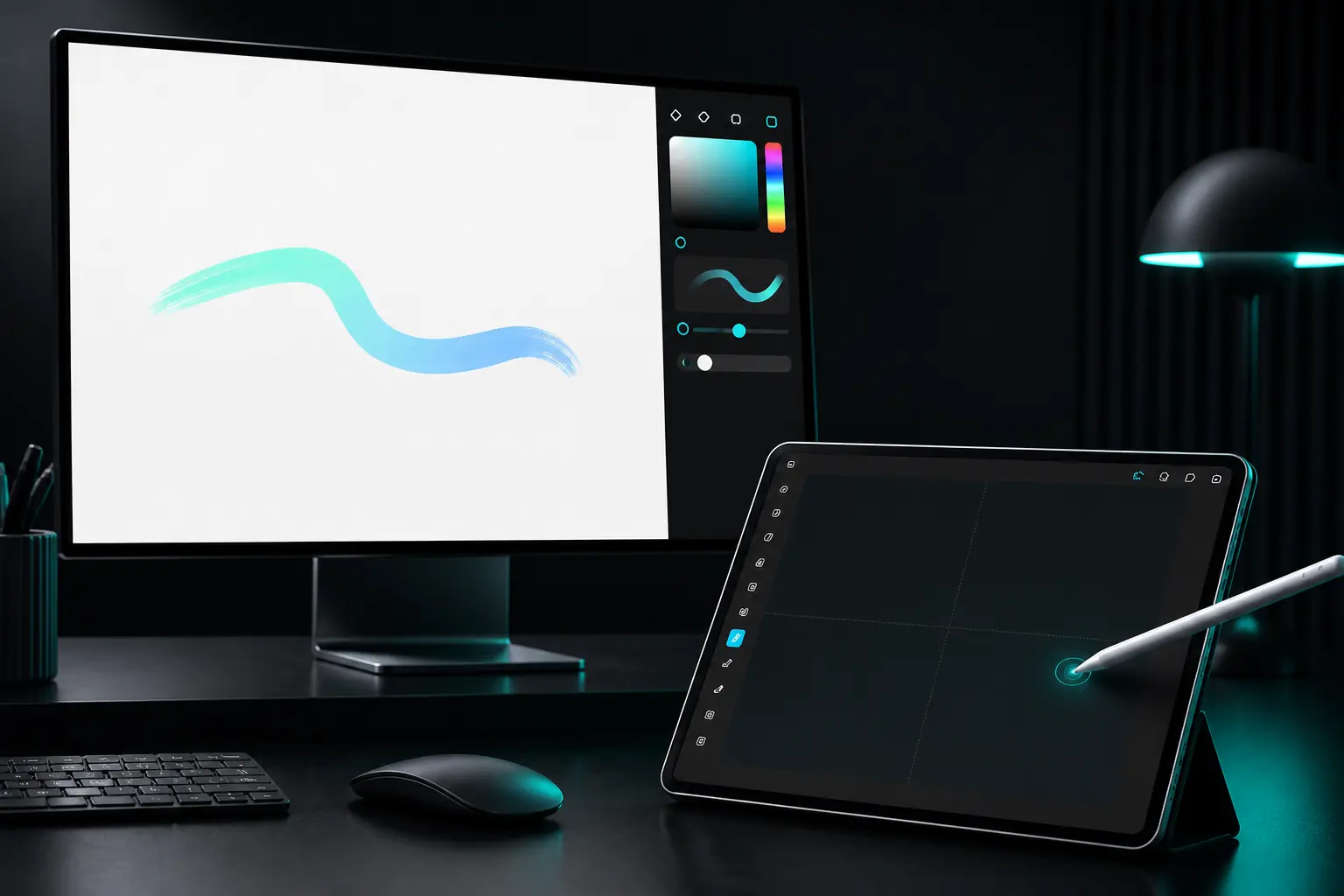
Zostaw płótno Windows na natywnym monitorze, a pierwszoplanowym rysikiem Androida wykonuj kreski. Ten poradnik opisuje dokładne mapowanie i warunki zatrzymania.
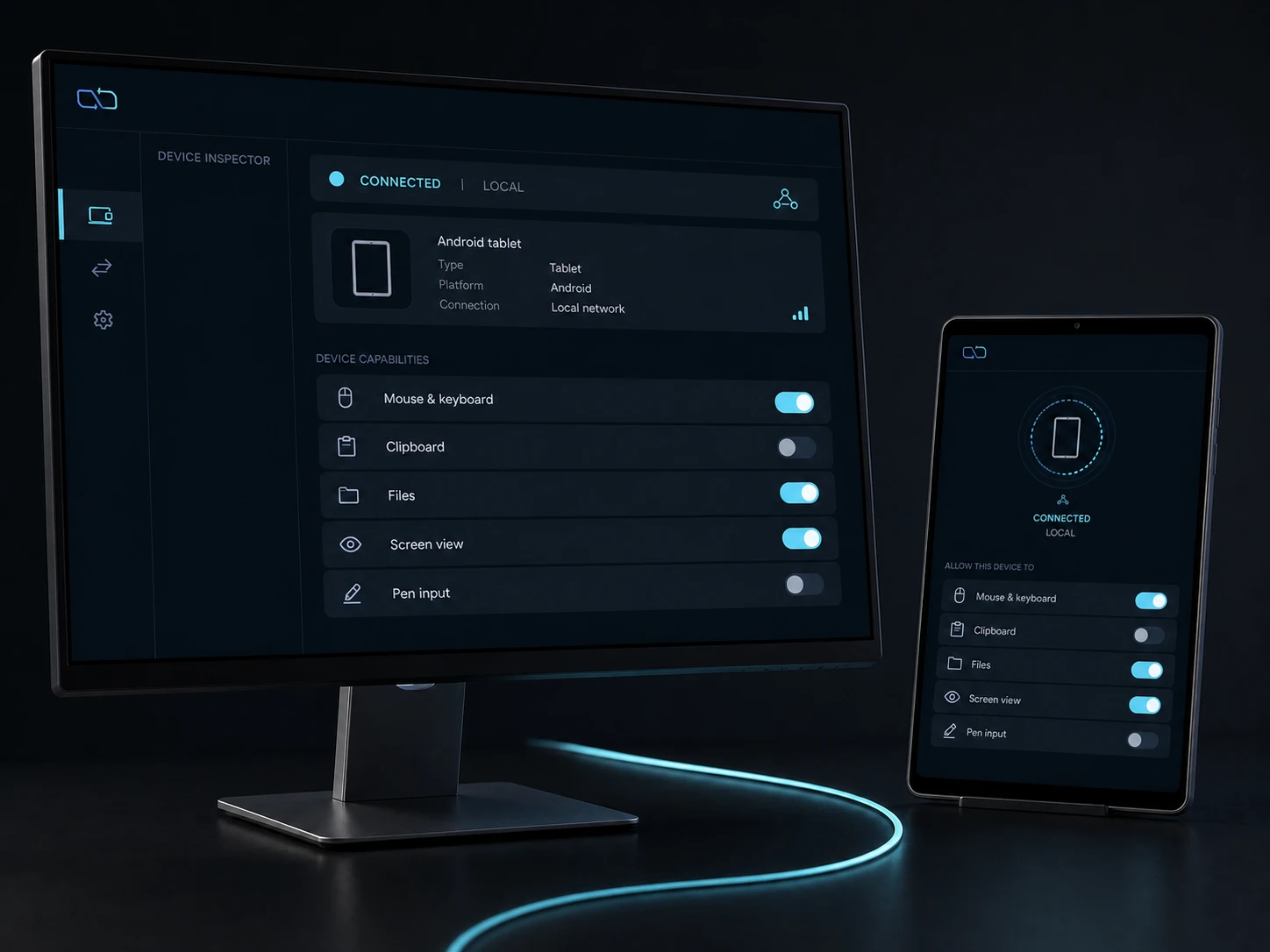
Bezpośrednia trasa prywatnego LAN. Każda funkcja domyślnie wyłączona.
- PLATFORMA
- Windows 10/11 + Android 10+
- SIEĆ
- Prywatny LAN, bez relayu
- ZGODY
- Domyślnie wyłączone
- KONTO
- Zakupy, licencje i odzyskiwanie
01 / ROZDZIAŁ
01 / Przygotuj prawdziwą trasę pióra.
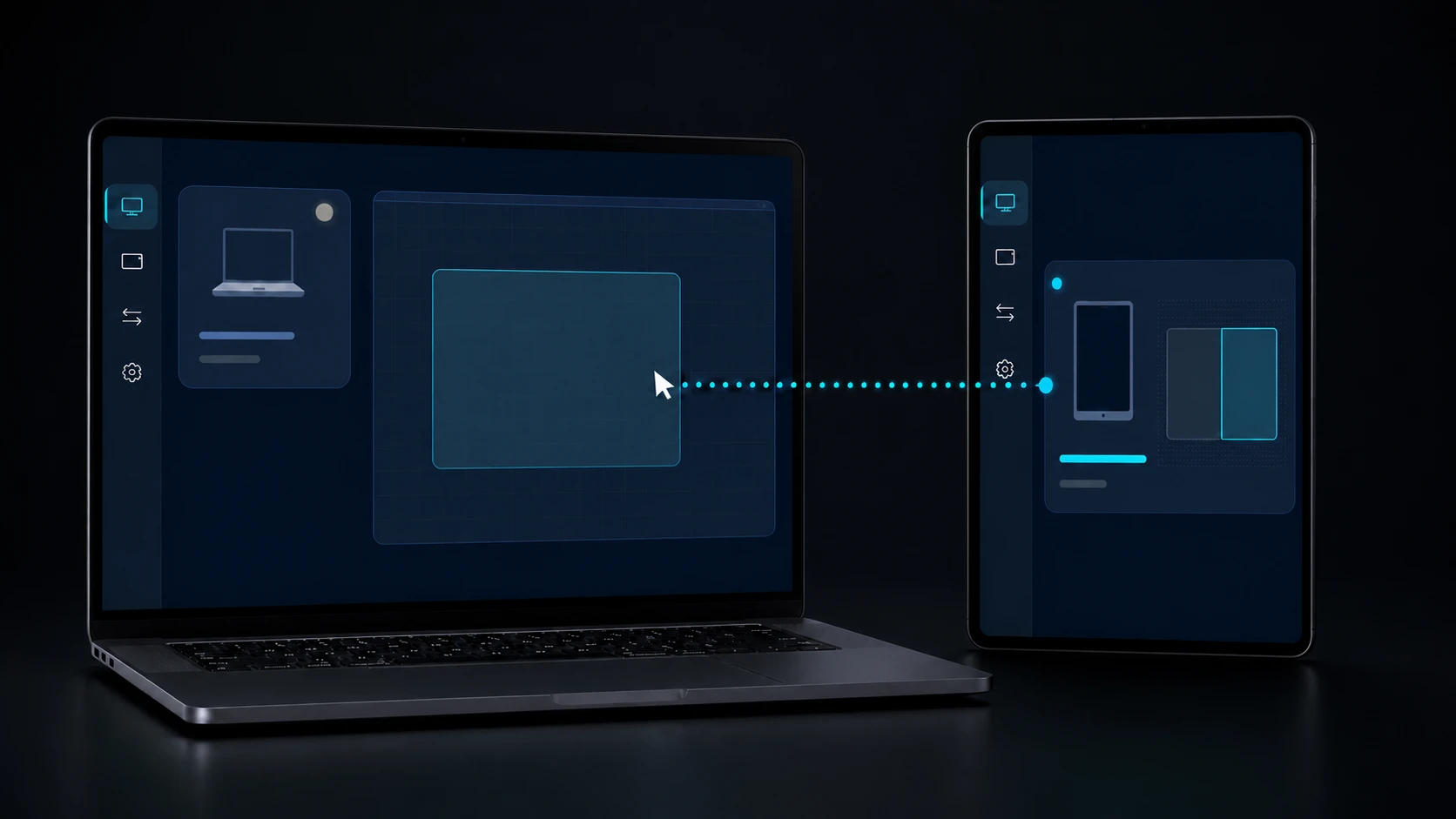
Sparuj host Windows i tablet Android tymi samymi kodami SAS w zaufanym LAN. Wybierz obsługiwany rysik i otwórz powierzchnię pióra DeskChord na pierwszym planie. Przyznaj Stylus dopiero po przypięciu tożsamości peera.
- Wybierz dokładny monitor Windows albo obszar roboczy, do którego mają trafić kreski. Dokument pozostaje tam widoczny; Pen Tablet nie przesyła obrazu pulpitu.
- Trasa przenosi wyłącznie semantykę pióra i gumki. Dotyk palcem pozostaje w interfejsie Androida; dotyk Interactive View to osobna opcja bieżącej sesji zależna od Input. Zwykła mysz, klawiatura i podgląd ekranu nie należą do tej trasy.
- Utrzymuj tablet wybudzony i aplikację na pierwszym planie podczas testu. Powierzchnia Androida w tle nie może utrzymać trasy pióra.
02 / ROZDZIAŁ
02 / Zmapuj powierzchnię pierwszoplanową.
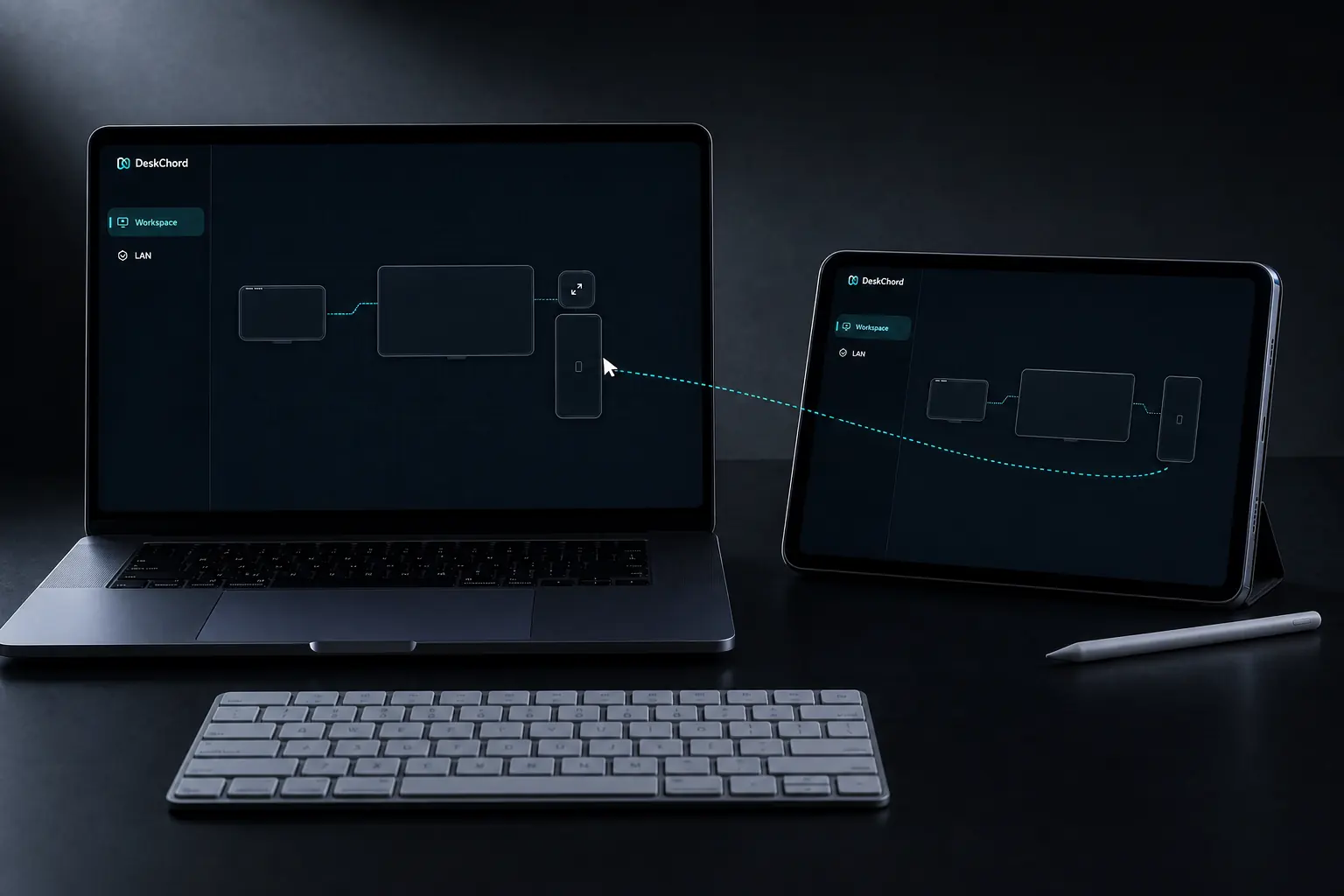
W Pen Tablet wybierz obszar roboczy Windows i potwierdź orientację tabletu. Uruchom jedną sesję rysika, a następnie narysuj krótką linię przy każdym zmapowanym narożniku. Płótno pozostaje na wybranym ekranie Windows, a przez zgodę Stylus idą wyłącznie pakiety pióra.
- Rysuj końcówką pióra, a gumką rysika usuwaj. DeskChord nie zastępuje rysika gestem palca, gdy pióro jest nieobecne.
- Odbiorca wydaje osobną, dwuminutową dzierżawę Stylus odnawianą po 90 sekundach. To nie jest 30-sekundowa dzierżawa myszy/klawiatury i nie włącza podglądu ani dotyku.
- Jeśli obszar Windows się zmieni, zakończ sesję, wybierz nowy obszar i utwórz świeże mapowanie; nie rysuj dalej na nieaktualnej geometrii.
03 / ROZDZIAŁ
03 / Potwierdź widoczną kreskę.
Udany test ma trzy widoczne fakty: Pen Tablet pokazuje powierzchnię na pierwszym planie i wybrany obszar Windows, płótno Windows otrzymuje krótką kreskę w oczekiwanym miejscu, a wiersz sesji identyfikuje zgodę Stylus i dzierżawę odbiorcy.
- Trasa pióra pozostaje natywnym wejściem. Nie kopiuje ekranu Windows, nie tworzy sterownika ekranu ani zdalnej trasy audio.
- Gumka wykonuje działanie gumki tylko wtedy, gdy podłączony rysik zgłasza swój stan gumki; w przeciwnym razie trasa niczego nie zgaduje.
- Pierwszą kreskę wykonaj na nieistotnym płótnie. Widoczny wynik potwierdza trasę i mapowanie, ale nie wszystkie atrybuty sprzętu każdego tabletu.
04 / ROZDZIAŁ
04 / Zatrzymaj się na każdej granicy.
Po zakończeniu odbierz Stylus albo naciśnij release-all. Zatrzymaj trasę również wtedy, gdy tablet przejdzie w tło, obróci się, straci dzierżawę, rozłączy się albo zgłosi nieaktualne mapowanie. Trasa musi zamknąć się bez odtwarzania spóźnionej kreski.
- Po obrocie wróć na pierwszy plan, potwierdź orientację i ponownie zmapuj wybrany obszar Windows. Nie kontynuuj na starych współrzędnych.
- Gdy dzierżawa pióra wygaśnie albo zmieni się tożsamość peera, płótno Windows przestaje otrzymywać zdarzenia. Sparuj ponownie i przyznaj świeżą sesję Stylus zamiast powtarzać stare pakiety.
- Zastępowanie pióra palcem, obraz pulpitu, virtual display i ukryty dotyk są poza Pen Tablet. Odbierz zgodę i użyj lokalnego wejścia Windows, gdy brakuje któregokolwiek warunku.
FAQ
Jasne odpowiedzi przed instalacją.
Czy Pen Tablet kopiuje pulpit Windows?
Nie. Wysyła zdarzenia pierwszoplanowego pióra i gumki do wybranego obszaru Windows. Płótno pozostaje na natywnym monitorze, a obraz ekranu jest osobną funkcją.
Co dzieje się po obrocie tabletu albo przejściu aplikacji w tło?
Mapowanie staje się nieaktualne i trasa stylusa musi się zatrzymać. Przywróć aplikację na pierwszy plan, potwierdź orientację, ponownie wybierz obszar pracy i przyznaj świeżą sesję.
Czy palec może zastąpić rysik?
Nie. Pen Tablet świadomie obsługuje tylko pióro i gumkę. Gdy brakuje obsługiwanego rysika albo powierzchni na pierwszym planie, odbierz Stylus i pracuj lokalnie zamiast zmieniać kontrakt wejścia.
DESKCHORD
Jedno biurko. Każde urządzenie.
Zacznij od lokalnej trasy, której już ufasz.